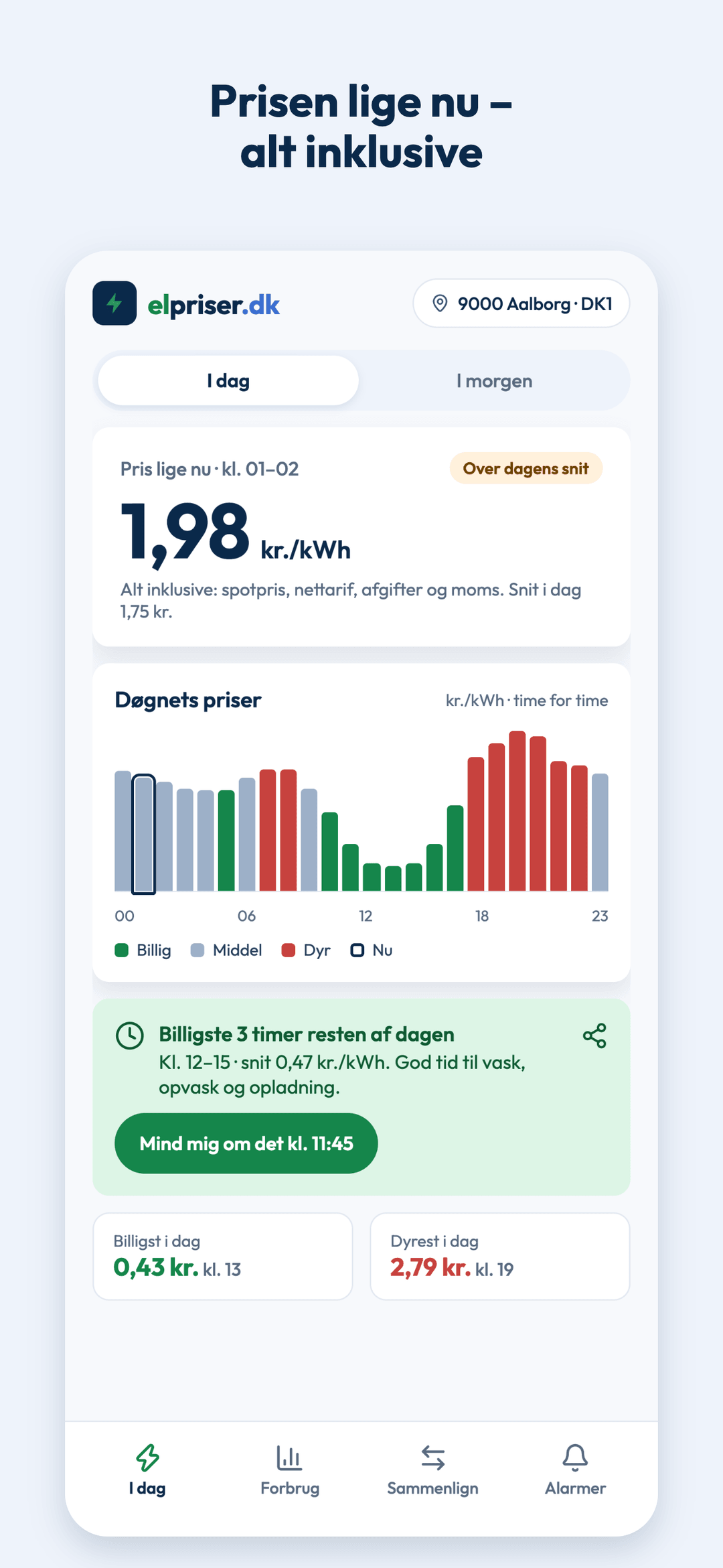
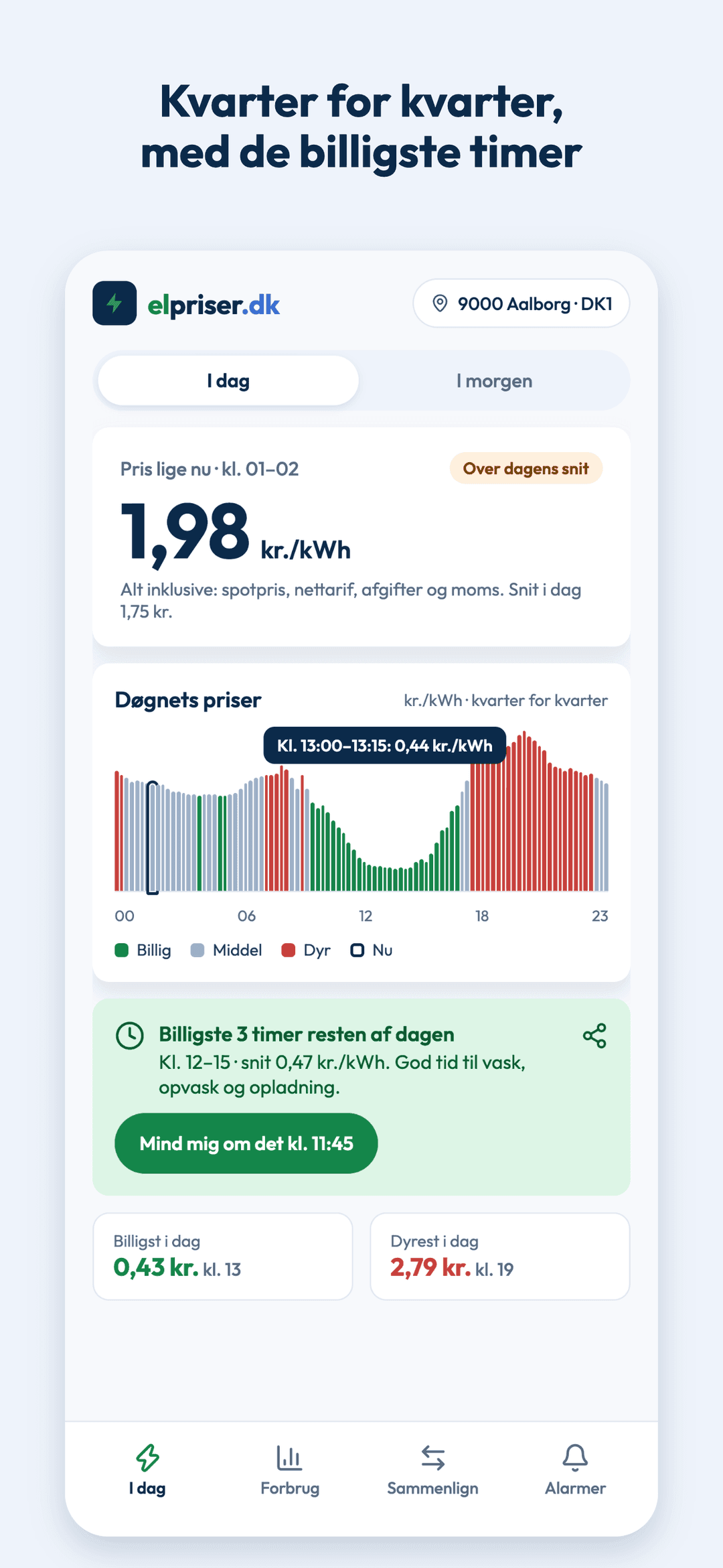
Sådan ser skærmen ud
Det, du ser herunder, er den rigtige skærm, levende: det store tal er kvarterets pris i kroner pr. kWh for Vestdanmark, ordet og baggrunden er dagens niveau, og under tallet står, hvor langt prisen er fra dagens gennemsnit. Til højre står de næste timer som søjler med prisen under hver, farvet efter niveau — grøn er billig, rød er dyr — og nederst de to kort, der svarer på det, man står og spørger om ved opvaskemaskinen: hvornår de billigste tre timer fra nu ligger, og hvordan i morgen bliver, så snart priserne er ude.
Skærmen bruger den samme pris som resten af Elpriser.dk: Nord Pools spotpris pr. kvarter, netselskabets tarif for det kvarter, Energinets tariffer og elafgiften, alt inkl. moms — markedets pris uden dit elselskabs eget tillæg og abonnement, for de er ens hele døgnet og flytter ikke, hvornår strømmen er billig. Skriver du dit postnummer i indstillingerne, bliver det dit eget netselskabs tarif, og dermed den pris, din elregning faktisk følger. Metoden står skridt for skridt på metodesiden.
Hvorfor en skærm, når man har en app
Fordi appen er din, og skærmen er husstandens. Den, der tjekker elpriserne, ved allerede, hvornår det er billigt at vaske; det er alle de andre — børnene, der sætter tørretumbleren i gang om eftermiddagen, gæsterne, den i huset, der ikke går med telefonen i lommen — der ikke gør. En skærm i køkkenet, der står grøn eller rød, kræver ingen, der husker at åbne noget. Det er den samme grund til, at mange hænger et termometer op i stedet for at slå vejret op.
Vi lavede skærmen, efter at læsere i en tråd om elprisdisplays fortalte præcis det: »familien tjekker ikke appen«, »fruen spørger, hvornår strømmen er billig«, »nogle her i huset bruger ikke mobiltelefon«. De fleste af dem havde en tablet eller en gammel telefon liggende. Så i stedet for en ny boks er skærmen en side, der fylder hele tabletten og passer sig selv.
Sådan sætter du en iPad op
- Åbn Safari og gå til
elpriser.dk/skaerm. Tryk på Indstillinger nederst til højre, skriv dit postnummer, og vælg lyst, mørkt eller automatisk tema. Luk indstillingerne igen. - Tryk på Del (firkanten med pilen) og vælg Føj til hjemmeskærm. Ikonet åbner skærmen i fuld skærm uden Safaris bjælker, og på det sted du valgte — valgene ligger i adressen.
- Gå til Indstillinger → Skærm og lysstyrke → Autolås og vælg Aldrig, så iPad'en ikke slukker skærmen. Sæt den på strøm.
- Skal børnene ikke kunne forlade skærmen, så slå Begrænset adgang til under Indstillinger → Tilgængelighed: start skærmen fra hjemmeskærmen, tryk tre gange på knappen, og iPad'en bliver på den ene app, til du selv låser op.
Sådan sætter du en Android-tablet eller -telefon op
- Åbn Chrome, gå til
elpriser.dk/skaerm, og vælg sted og tema under Indstillinger. Tryk på Fuld skærm, så forsvinder adresselinjen med det samme. - Vil du have et ikon, så tryk på menuen (de tre prikker) og vælg Føj til startskærm eller Installér. Skærmen åbner i fuld skærm uden browserens bjælker og husker dit sted.
- Gå til Indstillinger → Skærm → Skærmtimeout og vælg den længste tid eller Aldrig, hvor det findes. Nogle tabletter har i stedet indstillingen under Udviklerindstillinger → Hold skærmen tændt, der gælder, mens den lader.
- Skærmfastgørelse (under Sikkerhed) holder tabletten på én app, til nogen taster koden — det samme som Begrænset adgang på iPad.
En gammel telefon, en bærbar eller en lille computer
En gammel telefon er en lille skærm, men den duer: skærmen lægger tallet og søjlerne under hinanden, når der ikke er plads til to spalter, og det store tal kan læses på afstand. Sæt telefonen i en holder ved kaffemaskinen og følg vejledningen for iPhone eller Android ovenfor — det er de samme menuer.
På en bærbar eller en lille computer med en skærm, fx en Raspberry Pi, åbner du siden i browseren og trykker på Fuld skærm i skærmens indstillinger — eller starter browseren i kiosk-tilstand med skærmens adresse som startside, så den åbner af sig selv efter en genstart. Slå computerens pauseskærm fra. Adressen med dine valg står i indstillingerne og kan kopieres: den bærer sted og tema, så den samme adresse giver den samme skærm på enhver enhed.
Sted, tema og adressen
Stedet afgør nettariffen og dermed prisen. Skærmen begynder i Vestdanmark; skriv dit postnummer, så bliver det dit netselskabs tarif, og dækker postnummeret flere netområder, peger du selv på det rigtige. Temaet er lyst om dagen og mørkt om aftenen, når du vælger automatisk — det følger tablettens eget valg — eller fast lyst eller mørkt. Begge valg lægger sig i adressen, så et bogmærke eller et ikon på hjemmeskærmen åbner skærmen, som du satte den, og i tablettens eget lager som reserve.
Hvad skærmen ikke gør
Skærmen viser; den styrer ikke. Den tænder ikke for vaskemaskinen, flytter ikke opladningen af bilen og taler ikke med dit husbatteri. Det er med vilje: en skærm, alle i huset kan læse, er én ting; styring af apparater er en anden, og den kræver, at vi kender boksen eller bilen. Det bygger vi mærke for mærke som smart styring i Elpriser.dk-appen; start med ladeplanen, hvor du også kan skrive dig på ventelisten og fortælle, hvad du har derhjemme.
Har du selv et hjem med automatik — Home Assistant eller lignende — kan du hente de samme priser som sensor og lave reglerne selv: se elpriser i Home Assistant. Tallene ligger som åbne data med fri licens.
Dedikerede elprisdisplays
Der findes små bokse med egen skærm, der viser elprisen og ikke skal have en tablet — Tickrmeter og »Koster det kassen?« er to af dem, og de henvender sig til den, der hellere vil have en færdig ting i køkkenet end en tablet på en holder. Prisen for en sådan boks står hos forhandleren; vi sælger ingen og får ingen andel. Forskellen til vores skærm er, at skærmen er gratis, bruger det, du har i forvejen, og viser den fulde pris for netop dit netområde på de samme tal som resten af sitet og appen. Har du en boks i forvejen, så brug den — og hav skærmen på en tablet som supplement, hvor den kan læses på afstand.